
Впн хапп как отключить одно нерабоиающее устройство
Лимит слотов горит, новый телефон не цепляется, а в списке «висит» старый планшет, который уже месяц в ящике. В поиске так и пишут — с опечаткой: впн хапп как отключить одно нерабоиающее устройство. На happaddslot.digital разложим, где реально снимается сессия, почему удаление карточки в Happ ≠ автоматическое освобождение слота у провайдера и когда помогает свежий ключ после оплаты.
Нерабочее устройство — что именно вы отключаете
Есть три разных действия, которые люди путают. Первое: Disconnect в Happ — туннель на этом гаджете гаснет, но профиль может остаться. Второе: удалить subscription из клиента. Третье: снять устройство/сессию на стороне тарифа Nasa VPN (бот/кабинет выдачи).
«Нерабочее» часто значит: экран разбит, телефон сдан в ремонт, ТВ сбросили к заводским — а слот всё ещё занят старым Connect или забытым импортом. Пока лимит полный, новый гаджет честно не влезает.
Смежные сценарии: добавить друга к обходке и добавить человека в подписку. Здесь угол другой — освободить одно мёртвое место.
Опечатка «нерабоиающее» в запросе не меняет суть: нужно отключить одно конкретное устройство, не снося всю подписку семье.
Иногда «не работает» устройство, на котором VPN зелёный, а интернет чёрный из‑за Kill Switch + мёртвого узла. Тогда сначала чинят Connect, а не удаляют слот в панике.
Если гаджет физически недоступен (потерян, уехал с родственником), снять сессию можно только со стороны бота/перевыпуска ключа — локально вы до него не дотянетесь.
- Disconnect
- Гасит туннель на гаджете
- Удалить профиль в Happ
- Чистит клиент
- Слот тарифа
- Бот / выдача Nasa VPN
- Цель
- Освободить одно место
Порядок на живом устройстве, которое ещё можно открыть
Возьмите «нерабочий» гаджет в руки, если он ещё включается. Откройте Happ → Disconnect. Затем удалите карточку подписки из списка профилей. Так вы не оставите фоновый reconnect, который снова займёт слот ночью.
Проверьте системные настройки VPN: не остался ли Always-On / «VPN всегда включён» от старого профиля. На Android иногда висит чужой конфиг рядом с Happ.
На iOS снимите конфигурацию VPN в Настройках, если после удаления из Happ система всё ещё показывает туннель. Иначе слот и батарея продолжают страдать.
Не удаляйте Happ «с данными», надеясь освободить чужой слот на сервере. Локальная деинсталляция не всегда мгновенно гасит учёт устройства у провайдера.
На ТВ/приставке путь тот же: выйти из туннеля, удалить импорт, при необходимости сбросить приложение. Забытый Smart TV — частый «невидимый» едок слотов.
После локальной очистки зайдите в бот Nasa VPN и сверьте, видит ли выдача освобождение. Если слот всё ещё занят — нужен сброс сессий или новый ключ.
- Disconnect на проблемном гаджете
- Удалить профиль подписки в Happ
- Снять системный Always-On / остатки VPN
- Сверить слоты в боте
- Импортировать доступ на новое устройство
Когда гаджета нет: бот, перевыпуск, свежий ключ
Потерянный телефон, сданный в trade-in, чужой планшет «на время» — локально вы ничего не отключите. Тогда работают инструменты выдачи: список устройств, сброс сессий, перевыпуск subscription URL.
Откройте бот и найдите управление устройствами/сессиями (формулировки меняются, смысл один: снять одно подключение). Если кнопки нет — запросите новый feed: старые импорты после отзыва перестанут обновляться.
Свежий ключ после оплаты или перевыпуска — честный путь, когда «нерабочее» устройство уже недоступно. Оформите или обновите доступ на странице оплаты, импортируйте новую строку только на актуальные гаджеты.
Базовые шаги для Как добавить устройство в Happ VPN мы держим на happaddslot.digital, чтобы не дублировать их в каждом материале.
Не оставляйте старый URL в семейном чате «на всякий случай». Кто-то снова нажмёт Connect — и слот вернётся к призраку.
Таблица — что выбрать в типовых ситуациях.
| Ситуация | Локально | Со стороны тарифа |
|---|---|---|
| Гаджет включается | Disconnect + удалить профиль | Сверить слот в боте |
| Гаджет потерян | Недоступно | Сброс сессии / новый URL |
| Лимит полный, новый phone | Снять старый импорт | Доп. слот или отзыв старого |
| Ключ из чата «бесплатно» | Удалить чужой feed | Свой ключ после оплаты |
Диагностика: слот занят или просто «VPN красный»
Перед тем как сносить устройство, отличите нехватку слотов от обычной поломки узла. Если Connect падает с ошибкой handshake, а второй телефон с тем же тарифом жив — слот, скорее всего, не при чём.
Признак лимита: новый импорт проходит, но при Connect кого-то выкидывает; в боте число устройств = потолку. Признак мёртвого ключа: Update подписки не тянет список, срок истёк, 403/пустой feed.
Второй VPN на «живом» телефоне маскируется под «нужно отключить устройство». Сначала один чистый туннель Happ, без сторонних Always-On.
Kill Switch + мёртвый узел даёт чёрный интернет при «зелёном» VPN. Здесь помогает смена сервера или временное отключение Kill Switch — не удаление слота маминого планшета.
Если после сброса в боте новый телефон всё равно не коннектится — проверьте время/дату, сеть (Wi‑Fi vs LTE) и что вы импортировали именно свежий URL, а не скрин прошлого года.
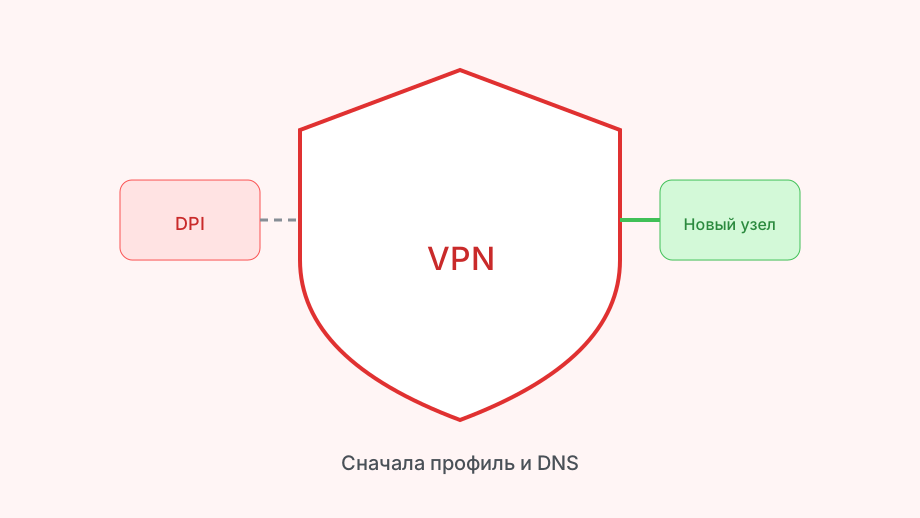
- Отличить лимит слотов от мёртвого узла
- Убрать второй системный VPN
- Не путать Kill Switch с «лишним устройством»
- Импортировать только свежий feed
Практический финал
Отключить одно нерабочее устройство в схеме Happ — значит погасить туннель/профиль на гаджете и при необходимости снять слот или перевыпустить ключ у Nasa VPN. Локальное «забыть» без стороны тарифа иногда оставляет призрак в лимите.
Нужен чистый старт — бот Nasa VPN или страница оплаты: свой URL после оплаты, импорт только на актуальные устройства. Так освобождается место без сноса всей семьи.
Итог на happaddslot.digital: одно мёртвое устройство — одна точечная чистка. Сначала локальный Disconnect, потом слоты в боте, потом свежий ключ при недоступном гаджете.
Запишите, что отключили. Через месяц при покупке нового телефона не придётся снова гадать, чей планшет «нерабоиающий» ест лимит.
Про шаринг уже на Plus — в гайде добавления человека в Happ Plus.